
3.2: Модуль 13 дуг
- Page ID
- 100271

13
Модуль 13 Дуги
Уоллі Баумбек
Результати навчання
Коли ви завершите цей модуль, ви зможете:
- Опишіть геометрію дуги і як дуги малюються в Inventor.
- Опишіть, як прив'язати до середніх точок ліній.
- Застосуйте команду CENTER POINT ARC, щоб малювати дуги в 2D ескізах.
Малювання дуг
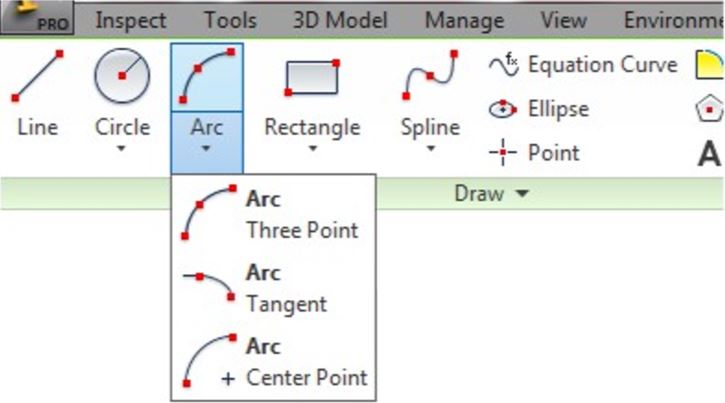
Є три команди, доступні для малювання дуг в Inventor. У цьому модулі буде навчено малювати дуги за допомогою команди CENTER POINT ARC. Подібно до команди CIRCLE, команда CENTER POINT ARC також вимагає вибрати центральну точку та радіус. Креслення дуг додатково вимагає розташування початкової та кінцевої точки або дуги. Дуги можна будувати за годинниковою стрілкою або проти годинникової стрілки.
Урок геометрії: Дуги
ARC визначається як відкрита крива, в якій всі точки знаходяться на однаковій відстані від її центральної точки. Вивчіть креслення на рис. 13-1 і 13-2.для опису геометрії дуги.

Геометрія дуги — Частина 1

Геометрія дуги — Частина 2
Команда винахідника: ЦЕНТР ТОЧКА ARC
Команда CENTER POINT ARC використовується для малювання дуги шляхом введення розташування її центральної точки, радіуса, початкової та кінцевої точки.
Ярлик: A
РОБОТА РАЗОМ: Малювання моделей дугами
Крок 1
Перевірте типовий проект і, якщо необхідно, встановіть його на Inventor Course.
Крок 2
Введіть команду NEW, щоб запустити новий файл деталі за допомогою шаблону: Metric-Modules Part (mm) .ipt.
Крок 3
Збережіть файл з назвою: Inventor Workalong 13-1. (Рисунок Крок 3A і 3B)
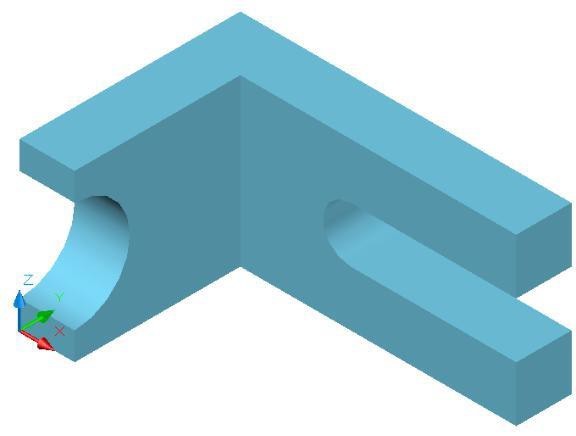
3D-модель - домашній вигляд [Натисніть, щоб побачити зображення у повному розмірі]
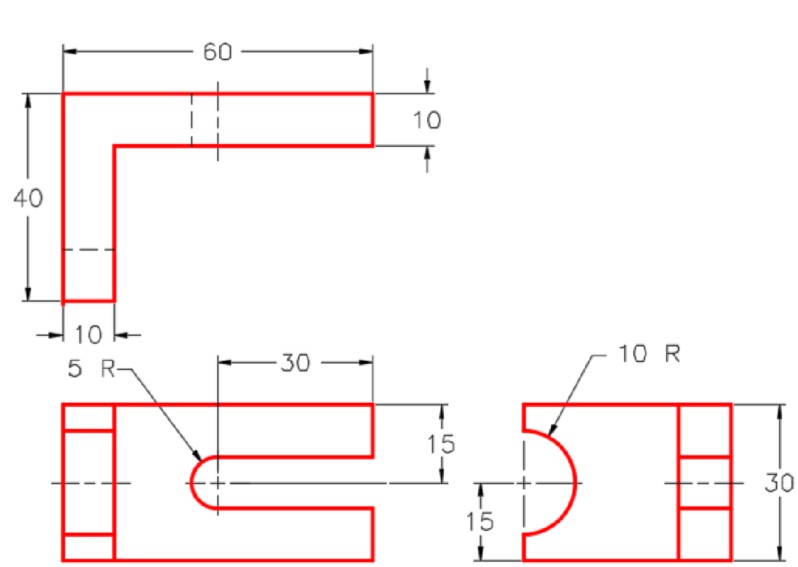
Розмірне багатовидове креслення [Клацніть, щоб побачити зображення у повному розмірі]
Крок 4
Редагувати ескіз 1. Спроектуйте центральну точку на ескіз.
Крок 5
Намалюйте ескіз вигляду Зверху моделі. Застосуйте всі геометричні та розмірні обмеження, щоб повністю обмежити їх. (Малюнок Крок 5)

Крок 6
Видавлюємо ескіз у додатному напрямку Z. (Малюнок Крок 6)

Крок 7
Почніть новий ескіз з правого боку, як показано на малюнку. (Рисунок Крок 7)

крок 8
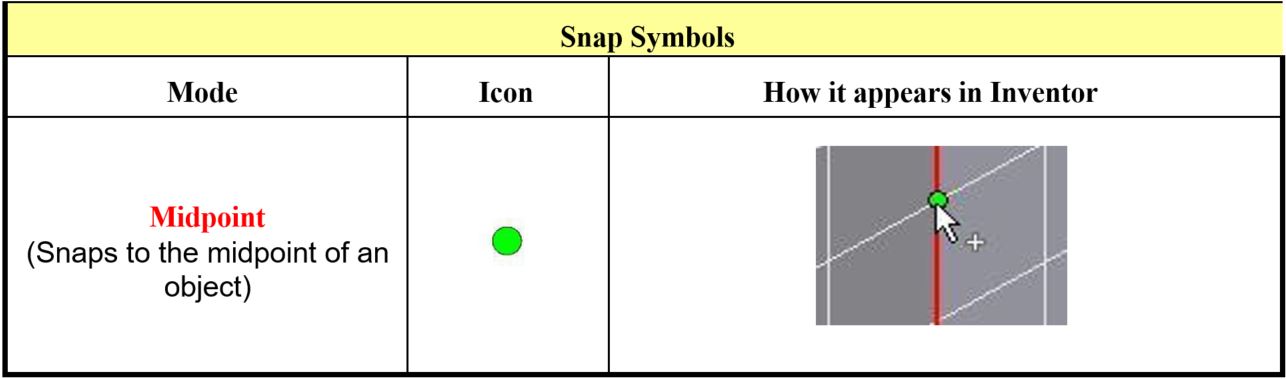
Введіть команду CENTER POINT ARC і, коли з'явиться запит на центральну точку, клацніть правою кнопкою миші. У контекстному меню виберіть Midpoint. (Малюнок Крок 8)

Крок 9
Перемістіть курсор на вертикальний край. Коли з'явиться зелений значок оснащення, натисніть ліву кнопку миші. (Малюнок Крок 9)

Крок 10
Перемістіть курсор приблизно на 10 мм уздовж краю і, коли з'явиться значок «Прив'язати до», клацніть мишею. (Малюнок Крок 10)

Крок 11
Перемістіть курсор на іншу сторону центру і, коли з'явиться значок «Прив'язати до», клацніть мишею. (Малюнок Крок 11)

Крок 12
Натисніть клавішу F8, щоб відобразити піктограми обмежень. (Малюнок Крок 12)

Крок 13
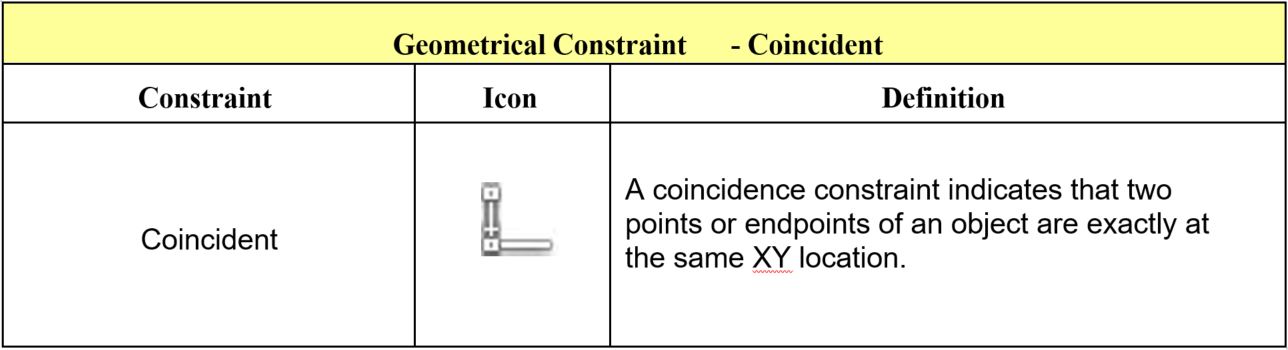
Наведіть курсор на піктограму «Збіг» і зверніть увагу на відображення двох збігаються піктограм. (Малюнок Крок 13)

Крок 14
У графічному вікні клацніть правою кнопкою миші. У контекстному меню виберіть пункт «Створити обмеження», а потім «Збіг». (Малюнок Крок 14)

Крок 15
Виберіть ребро для першої точки. (Малюнок Крок 15)

Крок 16
Для другої точки наведіть курсор на кінцеву точку дуги. Коли з'явиться маленька червона точка, клацніть мишею. (Малюнок Крок 16)

Крок 17
Натисніть клавішу F8. Наведіть курсор на піктограму «Збіг» і зверніть увагу на відображення двох збігаються піктограм. (Малюнок Крок 17)

Крок 18
Тепер дуга повинна відображатися фіолетовим кольором, що вказує на те, що вона повністю обмежена. (Малюнок Крок 18)

Крок 19
Завершіть ескіз і видавлюйте дугу за допомогою параметра «Вирізати». (Малюнок Крок 19)

Крок 20
Почніть новий ескіз з лицьового боку. (Малюнок Крок 20)

Крок 21
Намалюйте лінію, перпендикулярну від середини краю. (Малюнок Крок 21)

Крок 22
Змініть лінію на лінію побудови, виділивши лінію, а потім клацніть піктограму «Будівництво». (Рисунок Крок 22A, 22B та 22C)


Крок 23
Зсуньте лінію будівництва з кожного боку. (Малюнок Крок 23)

Крок 24
Вставте два розміри. (Малюнок Крок 24)

Крок 25
Намалюйте дугу, яка розміщує центр в кінці лінії побудови. (Малюнок Крок 25)

Крок 26
Вставте необхідні розміри, щоб обмежити ескіз. (Малюнок Крок 26)

Крок 27
Увімкніть відображення піктограм обмежень. (Малюнок Крок 27)

Крок 28
Використовуйте те, що ви дізналися на кроках 14 - 17, створіть додаткові обмеження «Збіг», щоб повністю обмежити ескіз. (Малюнок Крок 28)

Крок 29
Видавлюємо ескіз, щоб завершити модель. (Малюнок Крок 29)

Крок 30
Змініть колір на: Титан - Полірований. (Малюнок Крок 30).

Крок 31
Збережіть і закрийте файл.
Ключові принципи
Основні принципи в модулі 13
- Є три команди, доступні для малювання дуг в Inventor. Подібно до команди CIRCLE, команда CENTER POINT ARC також вимагає вибрати розташування центральної точки та радіуса. Малювання дуг додатково вимагає розташування початкової та кінцевої точки або дуги. Дуги можна будувати за годинниковою стрілкою або проти годинникової стрілки.
- Малюючи дуги, зробіть все можливе, щоб прив'язати центральну точку, початкову точку та кінцеву точку до існуючої геометрії. Це зменшить кількість розмірів, які потрібні для обмеження дуги.
Лабораторна вправа 13-1
Дозволений час: 45 хвилин.
| Назва частини | Проект | Одиниці | Шаблон | Колір | Матеріал |
| Лабораторія винахідників 13-1 | Курс винахідника | Дюйми | Англійська-Модулі Частина (in) .ipt | Хром - полірований | Н/Д |
Крок 1
Спроектуйте центральну точку на базовий ескіз.
Крок 2
Зверніть увагу на розташування X0Y0Z0. Намалюйте необхідні ескізи і видавлюйте їх, щоб вийшла суцільна модель, показана нижче. Застосуйте всі необхідні геометричні та розмірні обмеження, щоб повністю обмежити всі ескізи. (Рисунок Крок 2A і 2B)
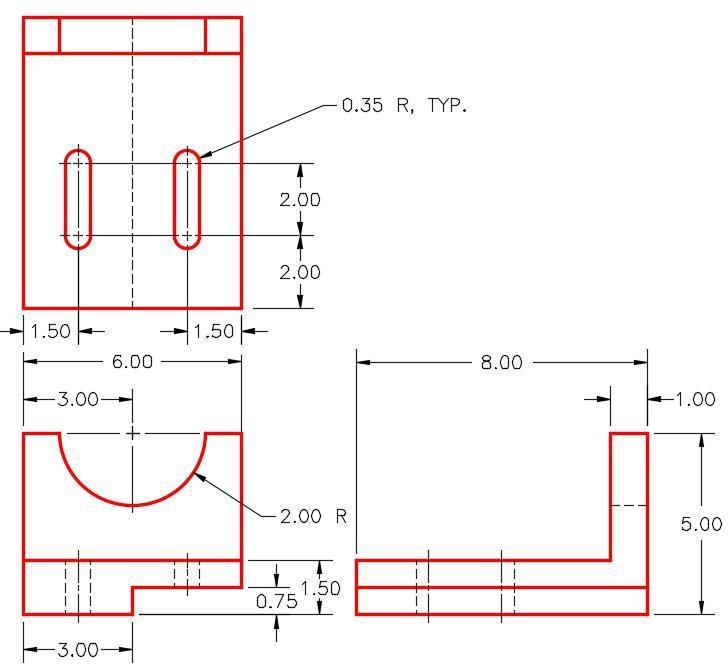
Розмірний багатовидовий малюнок [Клацніть, щоб побачити зображення у повному розмірі]
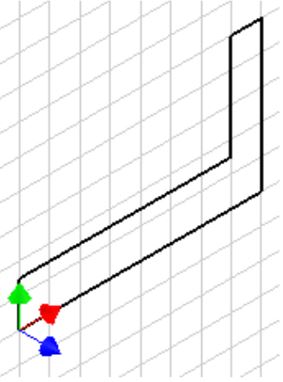
Запропонований базовий ескіз
- права сторона - площина YZ
Крок 3
Застосуйте колір, показаний вище. (Малюнок Крок 3)

Лабораторна вправа 13-2
Дозволений час: 45 хвилин.
| Назва частини | Проект | Одиниці | Шаблон | Колір | Матеріал |
| Лабораторія винахідників 13-2 | Курс винахідника | міліметри | Метричні модулі Частина (мм). | Мідь — сатин | Н/Д |
Крок 1
Спроектуйте центральну точку на базовий ескіз.
Крок 2
Зверніть увагу на розташування X0Y0Z0. Намалюйте необхідні ескізи і видавлюйте їх, щоб вийшла суцільна модель, показана нижче. Застосуйте всі необхідні геометричні та розмірні обмеження, щоб повністю обмежити всі ескізи. (Рисунок Крок 2A і 2B)
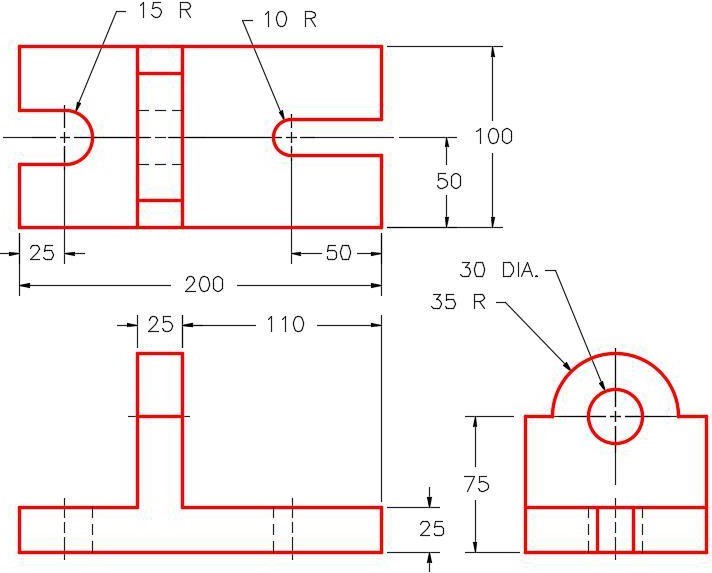
Розмірний багатовидовий малюнок [Клацніть, щоб побачити зображення у повному розмірі]

Запропонований базовий ескіз -
спереду - площина XZ
Крок 3
Застосуйте колір, показаний вище. (Малюнок Крок 3)

Завершена суцільна модель - Перегляд
будинку